|
|||||||||||||||||||||||||||||||||||||||||||||||||||||||||||||||||||||||||||||||||||||||||||||||||||||||||||||||||||||||||||||||||||||||||||||||||||||||||
|
|||||||||||||||||||||||||||||||||||||||||||||||||||||||||||||||||||||||||||||||||||||||||||||||||||||||||||||||||||||||||||||||||||||||||||||||||||||||||
|
||||||||||||||||||||||||||||||||||||||||||||||||||||||||||||||||||||||||||||||||||||||||||||||||||||||||||||||||||||||||||||||||||||||||||||||||||||||||||||||
| 您当前的位置: 首页 >> 教学实验板 >> NEC uPD78F9234在线下载板使用说明 | ||||||||||||||||||||||||||||||||||||||||||||||||||||||||||||||||||||||||||||||||||||||||||||||||||||||||||||||||||||||||||||||||||||||||||||||||||||||||||||||
教学实验板/单片机开发板
在线下载器/下载线
已停产教学实验板/开发板
|
|
|||||||||||||||||||||
|
Copyright (c) 2008 www.8051faq.com.cn Inc. All Rights Reserved. | ||||||||||||||||||||||


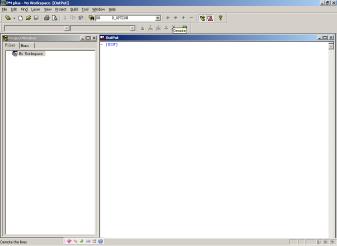
 易于使用的器件示范功能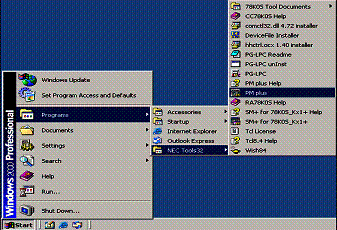
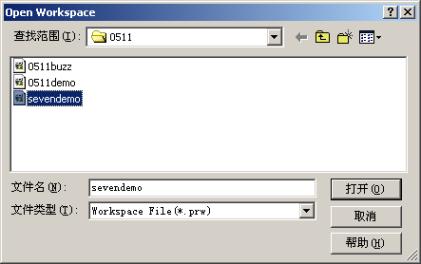
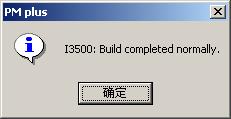
 (build icon) 。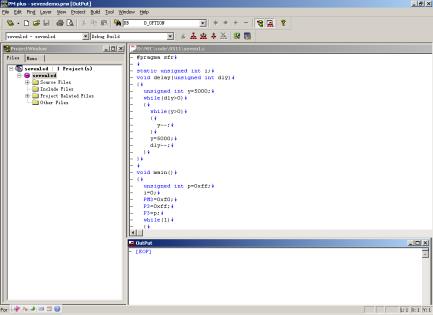
 Simulator Start Icon 启动SM+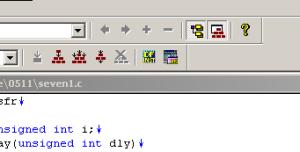
 不同的执行按钮可以执行操作,如执行和停止等,这个执行按钮在屏幕的左上角。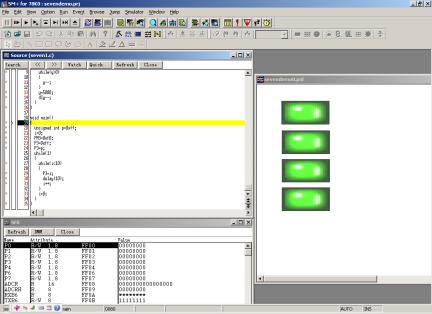
 按钮。执行开始后, source window 中的指针可以指示出被执行中的源文件的位置。根据当前程序的执行,I/O 面板中显示模拟管脚和外围器件的操作。
 按钮,若要按步执行,点击
 按钮。
按钮。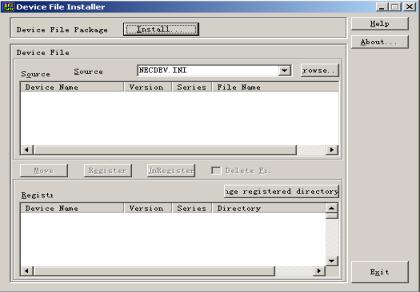
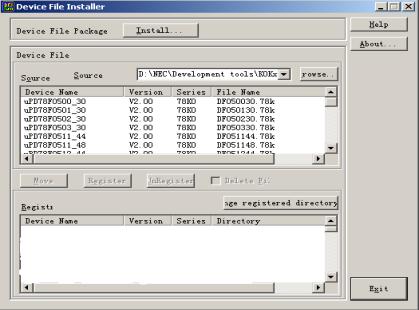
 ,参数文件安装成功。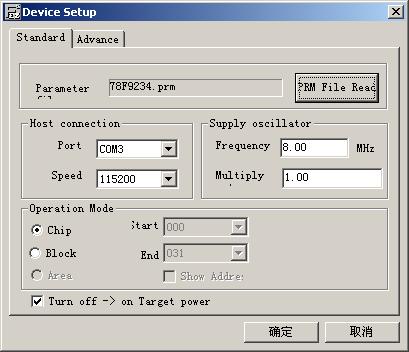
 打开需要烧写的HEX文件(此文件在你所建的工程文件夹下)
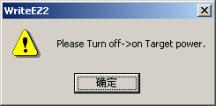
 ,出现该提示框